Frequently Asked Question
Hur lägger jag till signatur i Office 365?
Last Updated 12 years ago
Här beskriver vi hur du lägger till e-postsignatur enligt Tegelbrukets grafiska profil i ditt Office 365 konto. Observera att inställningarna för denna signatur endast påverkar e-posten som skickas från den webbaserade e-postklienten i Office 365, signaturen kommer därför inte att följa e-post som skickas med e-postklienter i mobila enheter eller Outlook klienter installerade på dator.
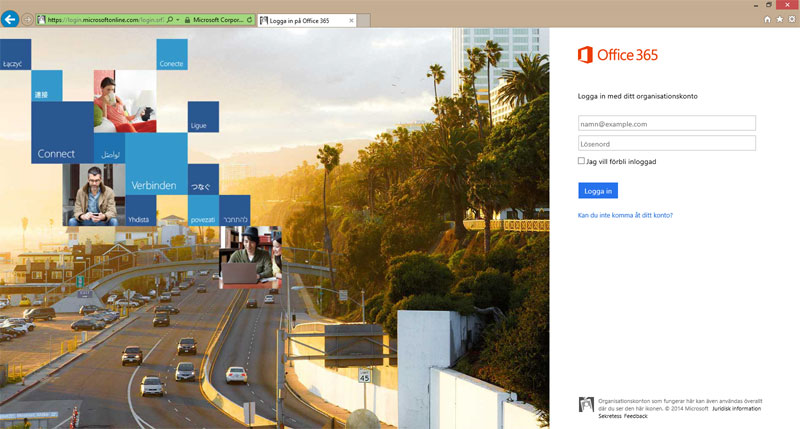
1. Börja med att hämta logga in på ditt Office 365 konto.
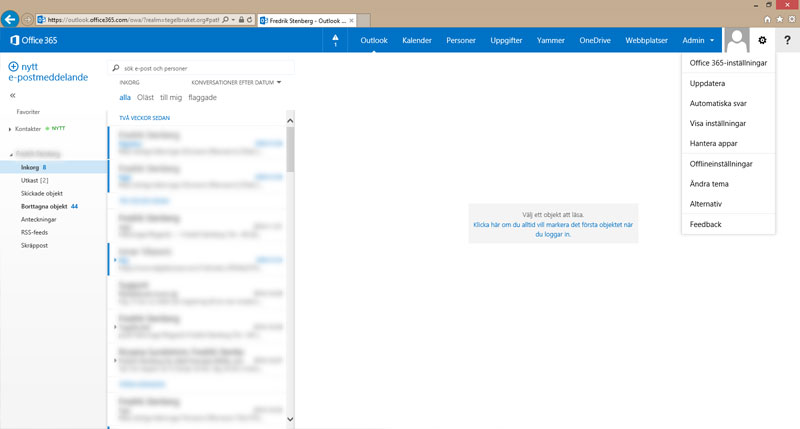
2. När du är inloggad och navigerat till Outlook klickar du på Kugghjulet uppe till höger och sedan på Alternativ i menyn.
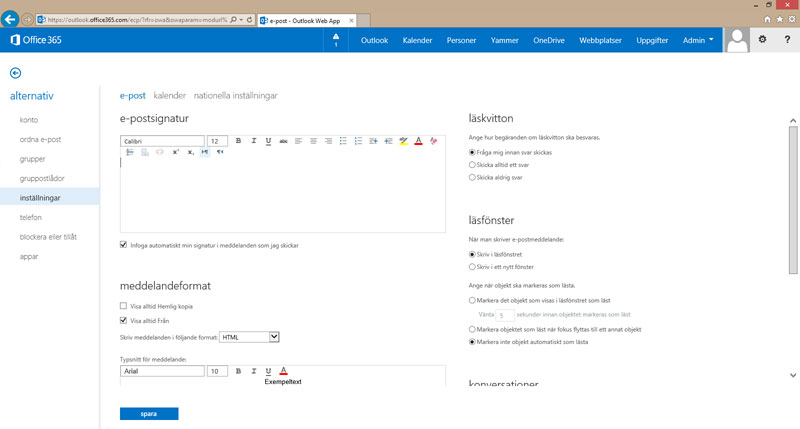
3. I den vänstra menyn klickar du på inställningar. Under rubriken e-postsignatur ska du klistra in mallen som du hittar här.
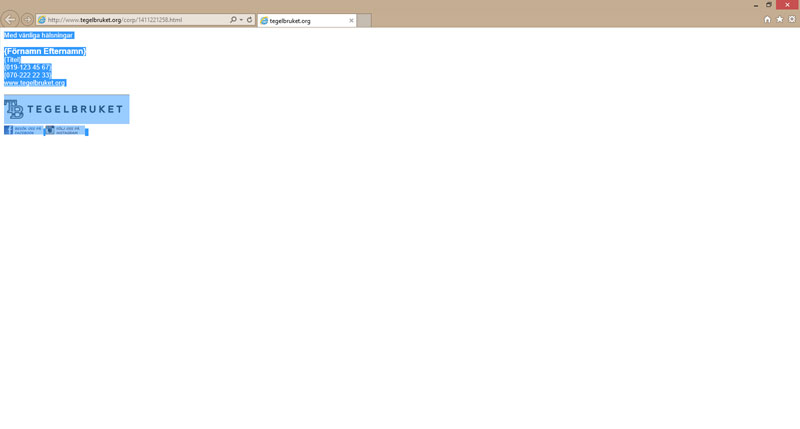
4. Kopiera allt innehåll i mallen (alternativt genom att trycka Ctrl+A sedan Ctrl+C på tangentbordet).
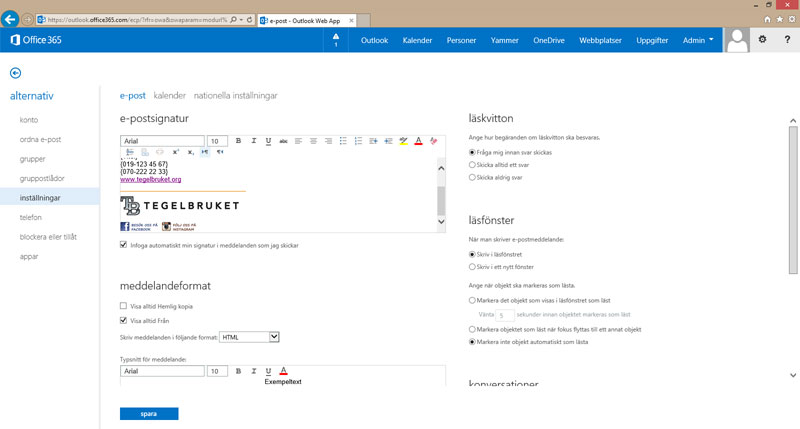
5. Gå tillbaka till inställningarna för Office 365 och klistra in signaturen under e-postsignatur.
6. Redigera namn, titel och kontaktuppgifter, se även till att meddelande skrivs i HTML format. Spara sedan dina inställningar.
7. Nu är det klart!
1. Börja med att hämta logga in på ditt Office 365 konto.
2. När du är inloggad och navigerat till Outlook klickar du på Kugghjulet uppe till höger och sedan på Alternativ i menyn.
3. I den vänstra menyn klickar du på inställningar. Under rubriken e-postsignatur ska du klistra in mallen som du hittar här.
4. Kopiera allt innehåll i mallen (alternativt genom att trycka Ctrl+A sedan Ctrl+C på tangentbordet).
5. Gå tillbaka till inställningarna för Office 365 och klistra in signaturen under e-postsignatur.
6. Redigera namn, titel och kontaktuppgifter, se även till att meddelande skrivs i HTML format. Spara sedan dina inställningar.
7. Nu är det klart!